コミュニティの設定
コミュニティ機能の有効化、参加方法、掲示板、ゲーミフィケーション、コースの設定方法です。
動画で使い方を見る
コミュニティの導入準備
導入準備編 · 0:58コミュニティは、掲示板やコースなどを通じて、参加者と継続して関わるための追加機能です。
台本と収録範囲を見る
2026-10-02の実画面を編集した解説です。収録範囲の補足:導入後の掲示板・コース等の操作。
継続して交流・学習する場を作る
コミュニティは、掲示板やコースなどを通じて、参加者と継続して関わるための追加機能です。この動画は導入準備編です。掲示板への投稿やコースの作成など、導入後の操作はまだ収録していません。
現在の入口は、Lokuアプリ
現在は、左のLokuアプリからコミュニティを選ぶ入口があります。追加する前に、必要な機能、参加人数、対象アカウントを確認します。通常の配信機能を使うだけで、コミュニティの追加も完了するわけではありません。
追加料金と対象を、申込前に確認
導入画面には、プランと契約内容が表示されます。料金や人数の条件は、その時点の画面で確認してください。現在選んでいるLINE公式アカウントに追加する案内なので、申込み前に対象名も確かめます。この撮影では契約していません。
最初の目的と、参加後の動きを決める
導入前には、交流の場を作るのか、講座を届けるのか、最初の目的を決めます。参加した人が最初に何を見るかも用意しましょう。有料の参加条件を設ける場合は、会員プランと決済接続の設定も合わせて確認します。
コミュニティの掲示板と教材を作成する
設定操作編 · 1:37コミュニティの機能が使えるようになったら、左のコミュニティ設定を開きます。
台本と収録範囲を見る
2026-10-02の実画面を編集した解説です。収録範囲の補足:公開・参加登録・実投稿・受講完了・料金設定。
まず、名前と説明を下書き保存する
コミュニティの機能が使えるようになったら、左のコミュニティ設定を開きます。名前と説明を入力し、保存します。今回は撮影用として下書きのまま準備しました。保存と公開は別の操作です。
掲示板の目的と、投稿できる人を決める
掲示板管理から新規作成を開きます。名前と説明、タイプやアクセス制限を確認します。メンバーの投稿、コメント、リアクション、ファイル添付も設定できます。誰に何をしてもらう場かを決めてから作ります。
作成した掲示板を一覧で確認する
今回は、質問と交流のための掲示板を作成しました。一覧に名前と説明が表示され、投稿数とメンバー数はゼロです。ここまでが管理画面での準備です。参加者の投稿や通知送信は行っていません。
学習教材は、コースから作る
コース管理の新規作成で、タイトル、説明、カテゴリ、難易度を入力します。順序制を使うと、前のレッスンを完了してから次に進む構成になります。今回は操作入門のコースを下書きで作成しました。
コンテンツから、レッスンを追加する
コースの編集画面でコンテンツを選び、レッスンのタイトルと本文を入力します。動画は任意で追加できます。今回はテキストの教材を一つ追加して保存し、編集画面を開き直して内容が残ることを確認しました。
プレビューと、実際の参加確認を分ける
プレビューでは、参加者向けの画面をシミュレーションできます。この画面のテストユーザーや投稿はサンプルです。実際の参加や受講が完了した証拠ではありません。公開前には、使う機能、参加条件、利用者側の動作を確かめましょう。
操作手順
1. コミュニティを有効化
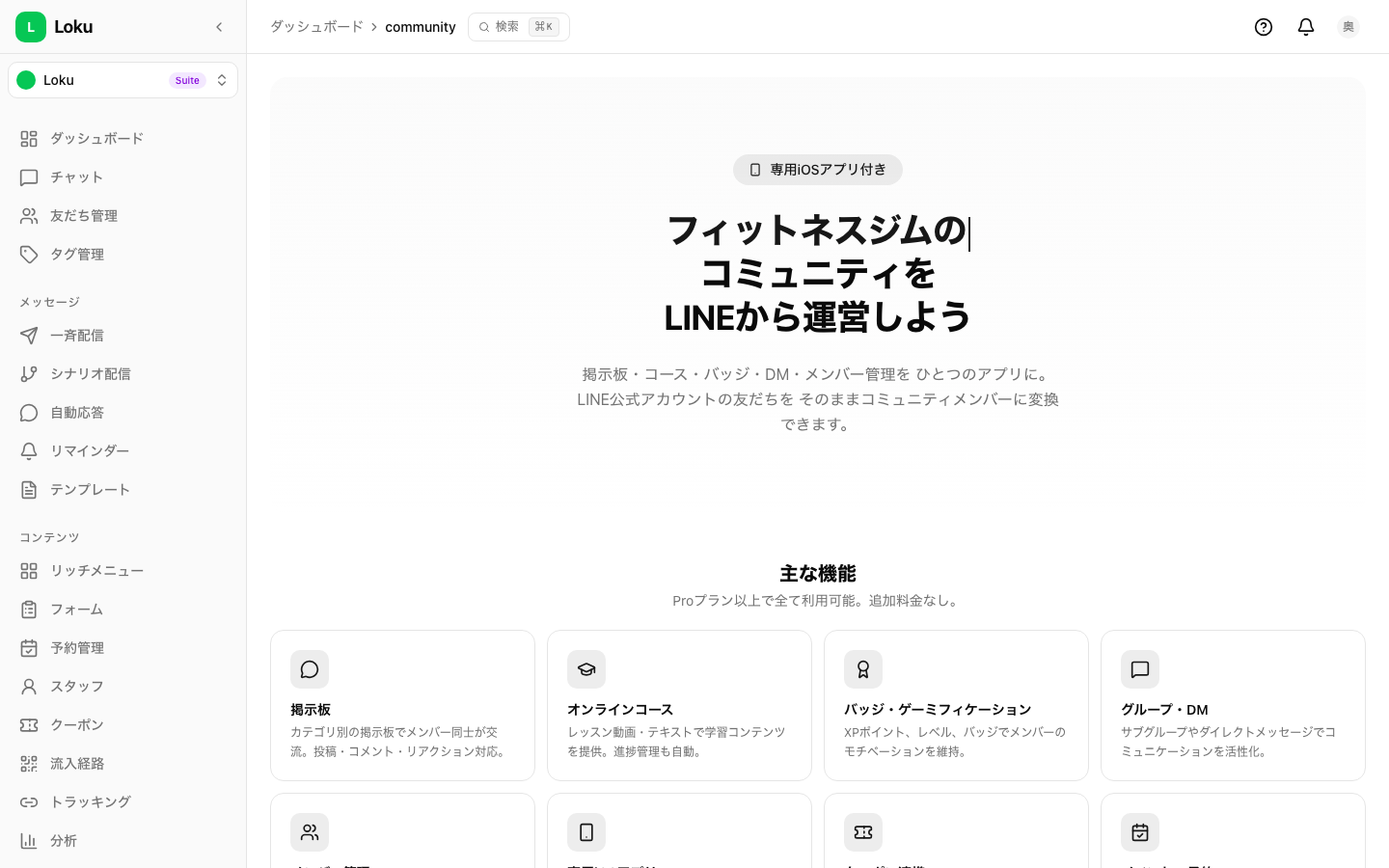
「コミュニティ」メニューから「設定」を開き、コミュニティ機能を有効化します。コミュニティ名・説明・カバー画像を設定してください。
2. 参加方法を設定
現在は自由参加に対応しています。参加者から入会金・月額料金を受け取る場合は、会員プラン・会員証で料金を設定します。承認制・招待制は準備中です。
3. 掲示板とグループを作成
カテゴリ別の掲示板を作成し、メンバーが投稿・コメントできる場を用意します。グループ機能ではテーマ別のチャットルームを作成でき、メンバー同士のコミュニケーションを促進します。
4. ゲーミフィケーションを設定
XP(経験値)・レベル・バッジの仕組みを設定します。投稿・コメント・ログインなどのアクションに対してXPを付与し、レベルアップの条件やバッジの取得条件をカスタマイズできます。
5. コース・レッスンを作成
学習コンテンツをコース形式で提供できます。セクション・レッスンの階層構造で、テキスト・動画・クイズなどのコンテンツを整理します。順序制限やドリップ配信(日数経過後の公開)も設定可能です。