Stripe連携の設定
売上の受け取り先の接続、個別請求、決済後のアクションの入口を解説します。
動画で使い方を見る
オンライン決済の導入準備
導入準備編 · 1:07オンライン決済を使う前に、決済連携で売上を受け取るための接続を準備します。
台本と収録範囲を見る
2026-10-02の実画面を編集した解説です。収録範囲の補足:接続後の決済画面・支払い結果。
売上を受け取るための接続を準備
オンライン決済を使う前に、決済連携で売上を受け取るための接続を準備します。Lokuの利用料金を支払う設定とは別です。この動画では、接続前に確認することを説明します。実際の決済操作は含みません。
接続済みかを、画面で確認する
決済連携には、設定を進める入口と、完了後に状態を更新するボタンがあります。この教材では、本人確認や審査、入金設定が未完了のため、決済機能は使えないと表示されています。アカウントを作るだけで利用開始とは限りません。
何に対する支払いかを決める
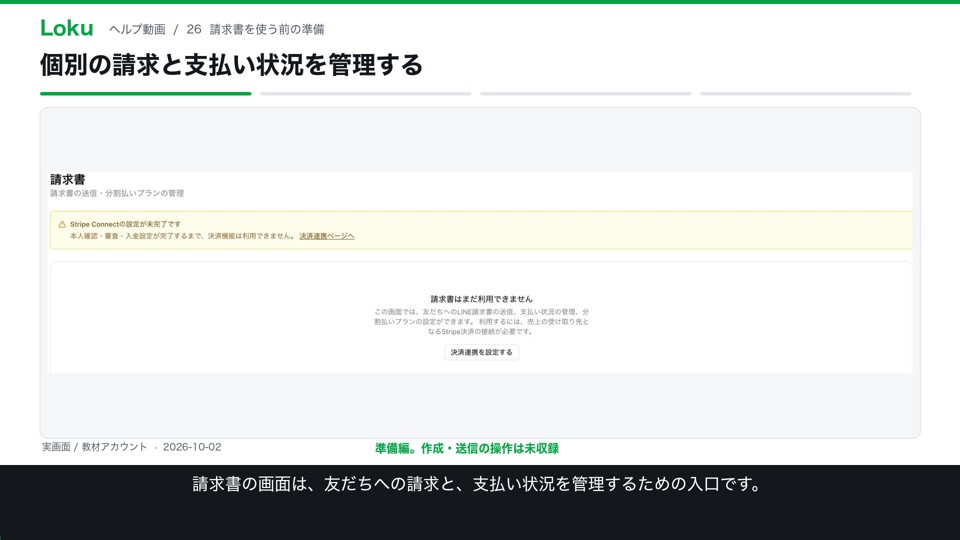
個別の請求には請求書、イベント参加費には予約の料金設定など、目的に合う入口を使います。内容と金額、対象者をそろえてから案内します。現在の教材環境では、請求書も接続待ちの表示になっています。
案内から支払い後まで確認する
接続後は、利用者に見える案内と決済画面、支払い後の管理状態を一連で確認します。案内を送れたことと、支払いが完了したことは別です。接続後の画面と決済結果は、撮影環境が整ってから操作編として追加します。
接続済みアカウントで決済の入口を確認する
設定操作編 · 1:20今回は、決済に接続済みの別アカウントで説明します。
台本と収録範囲を見る
2026-10-02の実画面を編集した解説です。収録範囲の補足:請求の実送信・利用者の支払い画面・決済完了。
接続状態を確認してから始める
今回は、決済に接続済みの別アカウントで説明します。決済連携で、利用可能、決済受付が有効、振込が有効と表示されていることを確認しました。Lokuの機能を使える状態と、売上を受け取れる状態は別に確認します。
個別の請求は、相手のチャットから
現在の画面では、相手のチャットでチャットアクションを開き、請求を作成を選ぶと、商品名や金額を入力できます。請求書の一覧は状況を管理する画面です。この動画の入力例は送信していません。
支払い状況は、請求書の一覧で見る
請求書の画面には、未払い、支払い済み、期限切れなどの絞り込みがあります。送信できたことと、支払いが完了したことは分けて確認します。個別の顧客情報や実際の請求金額は、ここには映していません。
支払い後の処理は、別に設定する
決済連携では、支払い後に実行する自動アクションも設定できます。タグを付ける、シナリオに登録するなど、次の対応を決める場所です。設定方法は決済アクションの操作編で説明します。実決済や自動処理の発動は今回行っていません。
概要
LokuとStripeを連携すると、友だちへ決済の案内を送れます。 接続状態、請求の送信、実際の支払い完了はそれぞれ確認してください。
Stripeアカウントの接続
- 「決済連携」を開き、売上の受け取り先を確認します。
- 未接続の場合は、画面の案内に従って事業情報や受取口座などの登録を進めます。
- 接続後は「決済受付」と「振込」の状態をそれぞれ確認します。接続済みでも追加情報や審査が必要な場合があります。
個別の友だちへ請求する
相手のチャットを開き、「チャットアクション」から「請求を作成」を選びます。 商品名、金額、説明、送るメッセージのデザインを確認してから送信します。 送信後の状況は請求書の一覧で確認します。入力画面を開いただけでは請求は送信されません。
決済後のアクションを設定する
- 決済アクションの新規作成を開きます。
- 商品名や最小金額など、対象にする決済の条件を設定します。
- タグ付与やシナリオ登録など、決済後に実行する処理を選びます。
- 保存・有効化の状態を確認し、運用前に対象の決済で意図した処理が動くことを確認してください。
注意事項
- 決済受付や振込が無効の場合は、画面の追加情報・審査の案内を確認してください。
- 請求の送信と支払い完了を区別して管理してください。
- 動画は接続状態と設定画面の解説です。請求の実送信・支払い・決済後の処理の発動は収録していません。