A/Bテストで配信効果を比較
2パターンのメッセージを配信し、開封率やクリック率を比較する方法を解説します。
動画で使い方を見る
A・Bテストで文面を比較する
基本編 · 1:10A/Bテストでは、複数のメッセージを配信して反応を比べます。
台本と収録範囲を見る
2026-10-02の実画面を編集した解説です。収録範囲の補足:実配信とA/B結果。
一つの違いを、比べてみる
A/Bテストでは、複数のメッセージを配信して反応を比べます。最初は、案内の見出しだけを変えるなど、比べたい点を一つに絞ります。文章も相手も時間も同時に変えると、何が効いたか分かりにくくなります。
AとB、二つの文面を用意する
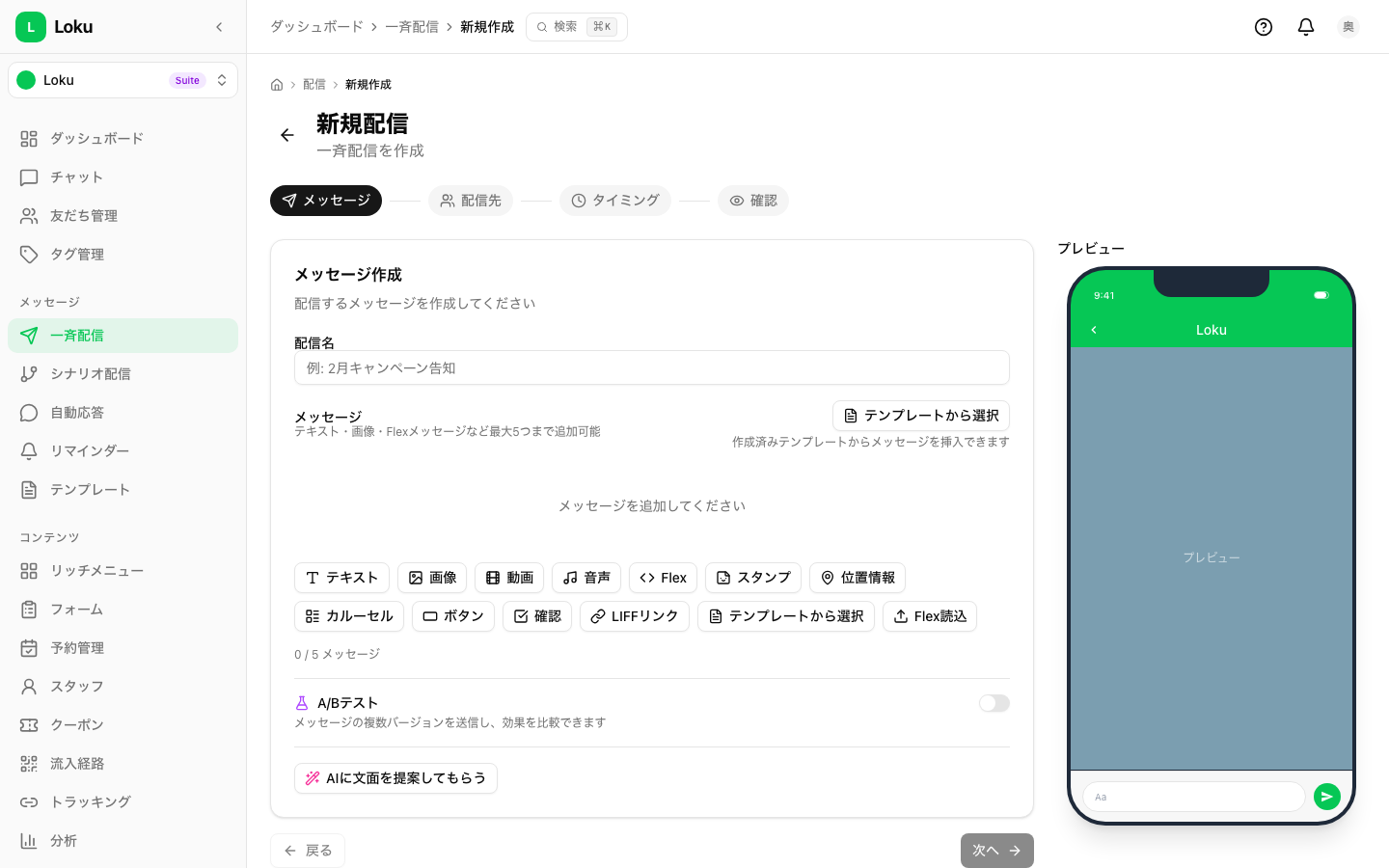
新規配信のメッセージ画面で、A/Bテストをオンにします。通常のメッセージがエー、その下のバリアントビーがもう一つの文面です。教材では、体験会への誘い方を変えています。
配信割合とプレビューを確認
配信割合のスライダーで、エーとビーの割合を設定します。例では半分ずつです。プレビューを切り替えて、どちらにも必要な情報が入っているか確かめます。その後、配信先とタイミングを確認する流れへ進みます。
結果は、件数と条件も合わせて見る
配信後は、比べる指標と対象の件数をそろえて振り返ります。少ない結果だけで、必ずこちらが良いとは決めつけません。今回は作成画面の基本編で、実際のテスト配信や結果画面の収録は行っていません。
操作手順
1. A/Bテスト配信を作成
「メッセージ配信」から「新規作成」をクリックし、「A/Bテスト」をオンにします。パターンAとパターンBの2つのメッセージを作成してください。件名・本文・画像など比較したい要素を変えます。
2. テスト比率と対象を設定
各パターンの配信比率(例: A=50%, B=50%)を設定します。配信対象のセグメントを選択してください。十分なサンプル数を確保するため、対象人数が少なすぎないか確認します。
3. 配信を実行
内容と設定を確認し、配信を実行します。指定した比率で友だちがランダムに振り分けられ、それぞれのパターンが配信されます。
4. 結果を比較して次に活かす
配信一覧からA/Bテスト結果を確認します。開封率・クリック率・コンバージョンの比較が表示されます。効果の高かったパターンの要素を、今後のメッセージ作成に活用してください。