本番テスト配信と表示確認の使い分け
クイック配信から切り替わった本番テスト配信、複数受信者の選択、実行結果と実際のLINE受信の確認方法。
動画で使い方を見る
プレビューと本番テスト配信の違い
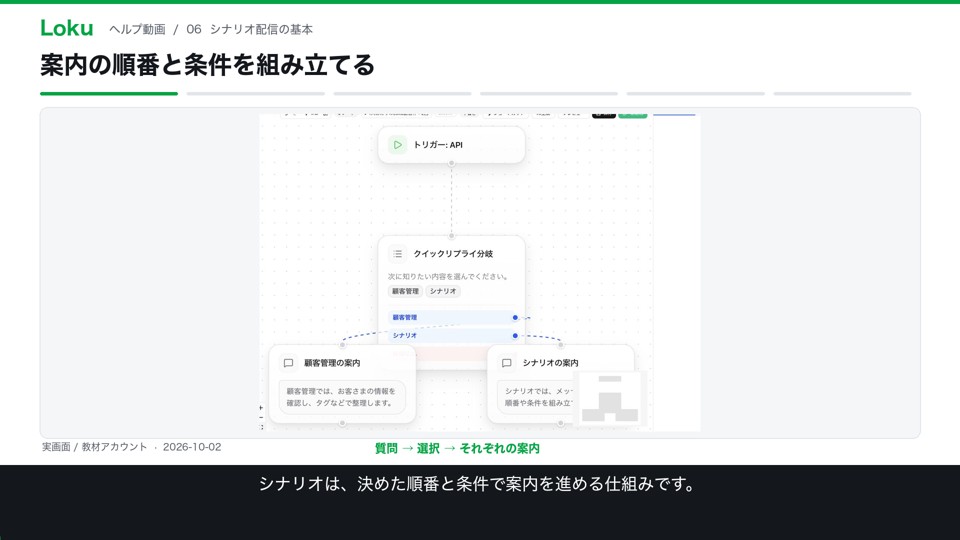
基本編 · 0:55シナリオのプレビューと、本番テスト配信は、役割が違います。
台本と収録範囲を見る
2026-10-04の実画面を編集した解説です。収録範囲の補足:下書きでの説明。実送信・LINE受信は未検証。
プレビューはLINEへ送信しない
シナリオのプレビューと、本番テスト配信は、役割が違います。プレビューでは、画面上でメッセージの表示を確認します。LINEへは送信しません。
本番テスト配信は実際に送信
本番テスト配信では、選んだテスト受信者を、公開済みシナリオに登録します。実際のLINE配信なので、通常の配信枠を消費します。
待機・タグ変更・外部連携も実行
待機時間は省略されず、設定したタグ変更や通知、外部連携も実行されます。プレビューで選んだ分岐は使わず、一人ひとりの情報や返信に合わせて進みます。
開始前に公開内容と対象を確認
開始前に、公開内容と送信先を確認しましょう。この教材は下書きのため、開始できない表示になっています。今回は、有効化や送信は行いません。
実際の受信と操作も確認する
実際にテストするときは、受付結果だけでなく、受信者のLINEで、表示やボタンの動作まで確認してください。
画面プレビューと実際の配信
プレビューは表示や経路を確認するためのものです。「本番テスト配信」は実際のLINEへ配信し、配信数を消費します。シナリオの待機・分岐・アクションも実行されるため、対象と内容を確認してください。
- シナリオの保存・公開・有効状態を確認します。未公開の変更があれば公開内容との差分を確認してください。
- 「本番テスト配信」を開き、登録済みの受信者を選びます。1回50人まで選択できます。
- 受信者がいない場合は「配信先をQRコードで増やす」から登録します。
- 確認事項を読み、配信を開始します。結果と実行履歴を確認し、受信者のLINEでも実際の受信と操作を確認します。
予約・フォームの確認
予約・フォームの「本番テスト配信」では、リンクからの予約・回答と関連する通知・外部連携も実際に動きます。通常のメッセージ編集画面にある「テスト配信」は表示確認用で、テストリンクからの受け取り・回答・予約は拒否されます。
失敗したとき
受信連携の解除やブロックがないか確認してください。一部だけ失敗した場合は結果を確認し、成功した人への重複送信を避けてください。「送信を受け付けました」は端末での受信確認とは異なります。