トリガー設定
シナリオを起動するトリガー条件の種類と設定方法を解説します。
トリガーとは
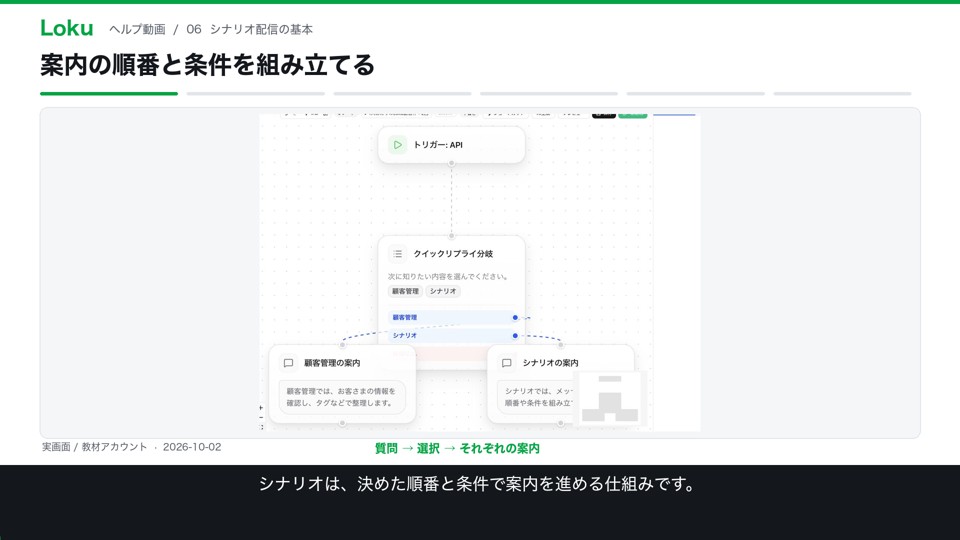
トリガーは、シナリオを開始するきっかけとなるイベントです。特定のアクションが発生した時に、自動的にシナリオのフローが実行されます。1つのシナリオには1つのトリガーを設定します。
トリガーの種類
- 友だち追加 - 新しい友だちが追加された時にシナリオを開始します。
- タグ付与 - 特定のタグが友だちに付与された時に開始します。
- キーワード受信 - 友だちが特定のキーワードを送信した時に開始します。
- リンククリック - トラッキングURLのクリックをきっかけに開始します(トラッキングURL設定でシナリオを紐付けます)。
- フォーム送信 - 特定のフォームが送信された時に開始します。
- 決済完了・予約確定・会員証入会など - 選択した機能の処理完了をきっかけに開始します。
- その他 - 対象機能とイベントを指定します。条件に合う新しいイベントが発生したときに開始します。
トリガーの設定手順
- シナリオ編集画面でトリガーノードをクリックします。
- 右側の設定パネルでトリガーの種類を選択します。
- 種類に応じた詳細条件を設定します(例:キーワード、対象タグなど)。
- 設定を保存してシナリオを有効にします。
トリガー設定のコツ
- 複数のシナリオで同じトリガーを使う場合、重複実行に注意してください。
- キーワードトリガーは完全一致だけでなく部分一致も設定可能です。
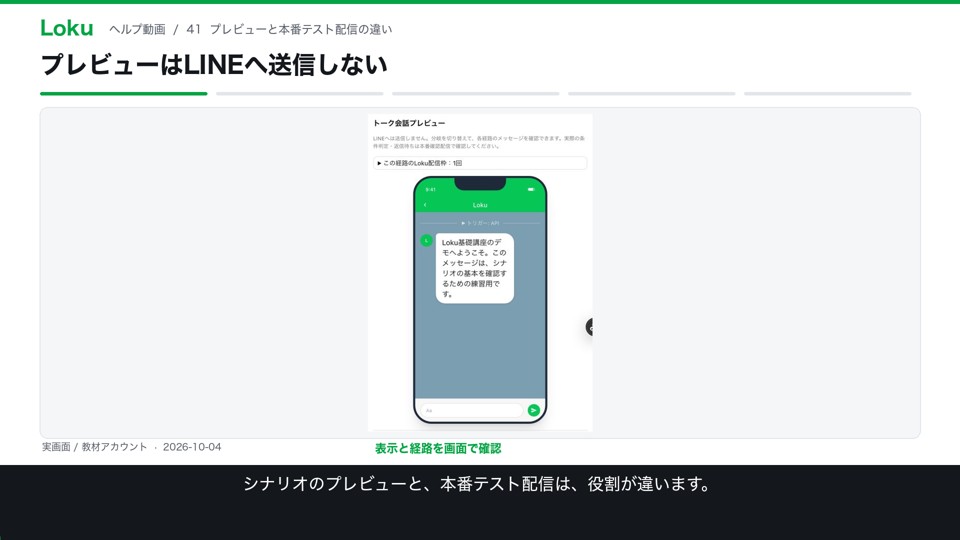
- 動作確認には「本番テスト配信」を使い、登録済みのテスト受信者を選びます。実際に配信・処理が行われます。
リンククリックの仕組み
リンククリックによるシナリオ開始は、以下の手順で設定します。
- 「トラッキングURL」画面(サイドバー → トラッキング)でURLを作成します。
- 作成時の「オートメーション」で「シナリオ自動登録」に対象シナリオを設定します。
- 友だちがそのURLをクリックすると、自動的にシナリオに登録されフローが開始されます。
また、シナリオ内で「クリック判定」条件ノードを使うと、友だちがトラッキングURLをクリックしたことがあるかどうかで分岐できます。クリック済みなら下方向、未クリックなら右方向に進みます。
活用例
- 商品リンクをクリックした人だけにフォローアップメッセージを送信
- キャンペーンURLをクリックした人にクーポンを自動配布
- 一斉配信後にクリック判定で分岐し、未クリック者にリマインドメッセージを送信
注意事項
シナリオが無効の状態ではトリガーは発動しません。テストが完了したら必ずシナリオを有効化してください。また、同じ友だちが同じシナリオに重複して入らないよう、自動的に制御されています。